
本文仅涵盖必要的流程,更详细的信息请参考安装指南 - Arch Linux 中文维基。
进入liveCD
获取镜像
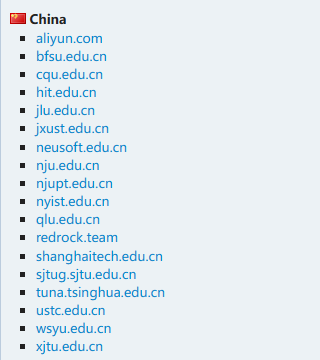
在网页底部可以找到各站点的镜像链接
需要下载的文件应该只有.iso 后缀
写入U盘
可以选择将.iso镜像内的文件直接解压到U盘。如果选择这种操作方式,下面的步骤可以忽略。
推荐使用Ventoy工具。
按照Get start . Ventoy教程对U盘进行安装。
安装完成后,直接将系统镜像文件复制到U盘中,即可启动。
如果U盘空间足够,也可以再下载一个WinPE并将镜像复制到U盘中,以防万一。
进入liveCD
首先,要进入 BIOS 并关闭安全启动。
要了解如何进入 BIOS,可以在网上搜索,通常是在启动时按 F12 或 Del 键。
然后在 BIOS 的启动选项中选择 UEFI:(U盘型号)。
如果使用了 Ventoy,还需要选择刚刚下载的 Arch 系统镜像,并选择 normal 或 grub2 启动。
在 Arch 的启动选项中选择第一个即可。
安装
联网
有线网络可跳过此步骤
首先使用以下命令寻找无线网卡:
# ip link
一般无线网卡的名称都包含 wlan 字段。
再用以下命令连接 wifi:
# wpa_supplicant -D wext -B -i <设备名> -c <(wpa_passphrase <wifi 名称> <wifi 密码>)
根据实际情况替换括号内的内容,例如:
# wpa_supplicant -D wext -B -i wlan0 -c <(wpa_passphrase TP-LINK_home Kc0ver)
-D wext 指定驱动,-B 后台运行,-i 指定设备,-c 指定配置文件,wpa_passphrase 根据 SSID 和密码生成配置文件。
还可以使用 iwctl 联网,其操作十分简单直观,不做讲解。
校对时间
timedatectl 修改时区:
# timedatectl set-timezone Asia/Shanghai
date 验证时间:
# date
输出样例:
Sun Dec 25 20:45:32 CST 2022
本机时间匹配北京时间即可进行下一步。
分区
如果希望与Windows系统共存(即安装到NTFS分区)则可省略
fdisk 列出硬盘和分区情况:
# fdisk -l
之后使用以下命令进入图形化的分区修改界面:
# cfdisk <硬盘编号>
#如果是空盘可能会要求选择分区表格式,UEFI 选择 gpt,传统引导选择 dos(mbr)
Type
EFI分区为EFI(Fat-12/16/32)
交换分区为Linux swap
其他一律Linux
#如果运行内存大于8G可以不设置交换分区
以下是我的分区方案,仅供参考:
系统安装在120GB的固态硬盘上
/home 分区大小为200GB
/var 分区大小为200GB
/opt 分区大小为200GB
/usr/local 分区大小为200GB
EFI 分区大小为300MB
设置好分区后记住编号,再格式化:
系统分区:(若想安装到NTFS分区则省略)
# mkfs.ext4 <分区编号>
EFI 分区(如果有):(与Windows双系统的话可以省略)
# mkfs.fat -F 32 <分区编号>
交换分区(如果有):
# mkswap <分区编号>
启动交换分区(如果有):
# swapon <分区编号>
挂载即将安装系统的分区:
# mount <分区编号> /mnt
挂载 EFI 分区(如果有):
# mkdir /mnt/boot/efi
# mount <EFI 分区编号> /mnt/boot/efi
挂载home分区
#mkdir /mnt/home
#mount <分区编号> /mnt/home
挂载var分区
#mkdir /mnt/var
#mount <分区编号> /mnt/var
如果想要安装在NTFS分区则命令应变成这样
# mount -t ntfs3 <分区编号> /mnt/*
以此类推
安装系统
软件源(非必要)
如果下面安装过程中网速过慢可以先更换下软件源
关闭 reflector:
# systemctl stop reflector
reflector 会根据速度自动修改镜像源,但是由于只考虑最新的20个镜像站,其结果大多数时候都不怎么好用。
使用以下命令编辑源列表:
# vim /etc/pacman.d/mirrorlist
(vim按i以输入文字按esc并输入:wq以保存退出)
如果使用nano,则命令是这样
# nano /etc/pacman.d/mirrorlist
( ctrl + o 回车保存,ctrl + x 退出编辑器)
在第一行加入:
Server = https://mirrors.tuna.tsinghua.edu.cn/archlinux/$repo/os/$arch
这是清华大学的软件源。
中国科学技术大学的源:
Server = https://mirrors.ustc.edu.cn/archlinux/$repo/os/$arch
刷新软件包列表:
# pacman -Syy
重新安装 archlinux-keyring 包:
# pacman -S archlinux-keyring
使用以下指令安装基本系统:
# pacstrap /mnt base base-devel linux linux-firmware linux-headers
这里使用的是 Linux 原版内核,如果想使用性能更强的 Linux-zen 内核(不保证稳定性),则命令是这样的:
# pacstrap /mnt base base-devel linux-zen linux-firmware linux-zen-headers
设置系统
创建 fstab 文件:
# genfstab -U /mnt >> /mnt/etc/fstab
进入新系统:
# arch-chroot /mnt
设置时区:
# ln -sf /usr/share/zoneinfo/Asia/Shanghai /etc/localtime
生成 /etc/adjtime:
# hwclock --systohc
编辑 locale.gen 和 locale.conf:
# vim /etc/locale.gen
去掉en_US.UTF-8和zh_CN.UTF-8前面的#
# locale-gen
设置log语言
#vim /etc/locale.conf
LANG=en_US.UTF-9
编辑主机名:
# vim /etc/hostname
输入主机名保存退出
安装必须软件 :
#pacman -S grub efibootmgr os-prober intel-ucode amd-ucode vim networkmanager ntfs-3g
设置 root 密码:
# passwd root
#没有输入提示,注意小键盘锁
安装 grub 引导系统:
编辑 grub 配置文件:
# vim /etc/default/grub
去掉GRUB_DISABLE_OS_PROPER前面的#
# grub-install --target=x86_64-efi --efi-directory=/boot/efi --bootloader-id=GRUB
# grub-mkconfig -o /boot/grub/grub.cfg
引导安装完毕。
自启动网络服务:
# systemctl enable NetworkManager
创建普通用户:
# useradd -m -G wheel <用户名>
编辑 sudoers 文件赋予用户管理员权限:
# vim /etc/sudoers
去掉%wheel ALL=(ALL:ALL) ALL前面的#
如果想无密码使用 sudo 就把下面的 NOPASSWD: ALL 一行也取消注释。
设置用户密码:
# passwd <用户名>
此时系统基本安装已完成,现在可以重启并拔掉U盘,直接使用新创建的用户登录系统。你也可以选择在live环境下继续安装桌面环境等。
如果想安装到NTFS分区还需要修改grub引导
# vim /boot/grub/grub.cfg
然后将启动项的一个片段修改成这样
echo 'Loading Linux kernel...'
linux /boot/vmlinuz-linux rootfstype=ntfs3 root=UUID=XXXXXXXXXXXXXXXX rw
echo 'Loading initramfs...'
initrd /boot/intel-ucode.img /boot/amd-ucode.img /boot/initramfs-linux.img
(添加了rootfstype=ntfs3)
由于Linux下没有NTFS的fsck支持
我们还需要编辑/etc/mkinitcpio.conf
在HOOKS中去掉fsck
然后还需要在MODULES中添加ntfs3模块,以便为启动的初始阶段提供NTFS挂载支持
再执行mkinitcpio -P,以生成新的initramfs。
安装软件
字体
#pacman -S noto-fonts-cjk noto-fonts-emoji
桌面环境
这里以gnome+gdm为例
# pacman -S gnome gnome-tweaks gnome-extra
安装gdm
#pacman -S gdm
开机启动 gdm 界面:
# systemctl enable gdm
gnome可以在浏览器添加插件(需要魔法上网)
$ sudo pacman -S gnome-browser-connector
由于最新版GNOME不兼容隐藏顶栏插件,因此在最大化窗口时只能忍受双重刘海的折磨了。
默认情况下,GNOME 桌面环境没有最小化按钮,但可以通过在设置中设置鼠标中键点击窗口边框来最小化
Windows想要实现类似的效果可以下载CClose
Arch Linux 中文社区仓库
修改 /etc/pacman.conf:
$ sudo vim /etc/pacman.conf
在文件的最下面加入以下内容:
[archlinuxcn]
Server = https://mirrors.tuna.tsinghua.edu.cn/archlinuxcn/$arch
中科大的是
中国科学技术大学的源:
[archlinuxcn]
Server = https://mirrors.ustc.edu.cn/archlinuxcn/$arch
安装archlinuxcn-keyring
#sudo pacman -Syy archlinuxcn-keyring
如果安装失败则再在/etc/pacman.conf加上一行
SigLevel = Optional TrustAll
安装完成后再手动删除
32 位仓库
修改 /etc/pacman.conf
#sudo vim /etc/pacman.conf
[multilib]
Incloude=/etc/pacman.d/mirrorlist
删除前面的#
AUR 助手
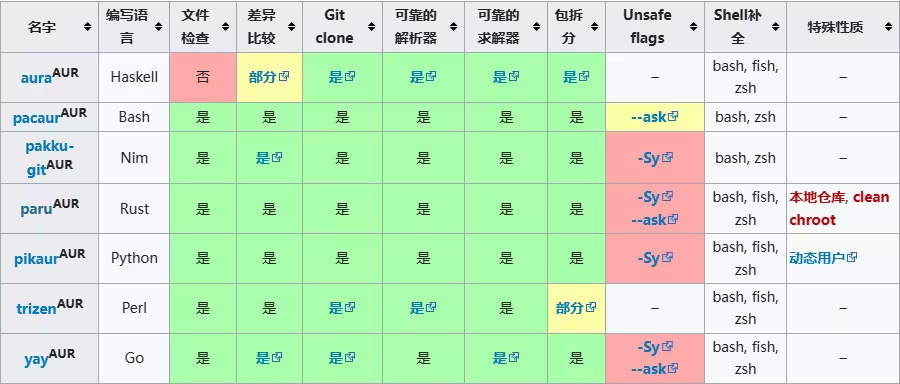 这里可自己选择
以yay为例
#sudo pacman -S yay
安装软件时可以先去AUR (en) - Home (archlinux.org)和Arch Linux - Package Search搜索软件包
显卡驱动
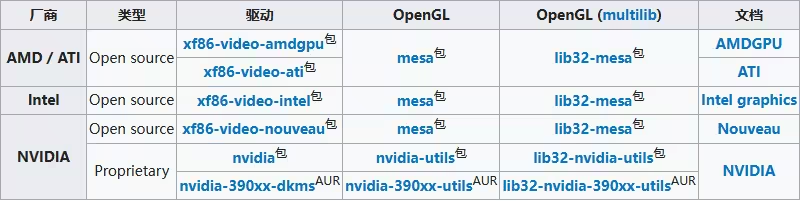 注意在NTFS格式分区上的系统无法安装显卡驱动
Nvidia的开源驱动较闭源驱动性能低,如果要玩游戏,建议安装闭源驱动。
例如:
#yay -S nvidia_dkms
输入法
常用的输入法框架有fcitx和ibus
gnome桌面推荐使用ibus
这里以ibus+gnome为例
$ sudo pacman -S ibus ibus-libpinyin
$ ibus-setup
只需要执行一次,后续需要 ibus 开自启动在 gnome-tweaks (优化)中添加启动项。
修改 .bashrc 文件:
$ vim ~/.bashrc
在最下面添加如下内容:
export GTK_IM_MODULE=ibus
export XMODIFIERS=@im=ibus
export QT_IM_MODULE=ibus
重启系统
在系统设置添加输入法
参考文章
2023年12月最新安装Archlinux一次过的教程 - 知乎 (zhihu.com)
Arch Linux 完全安装教程 2024.3 - 哔哩哔哩 (bilibili.com)
在NTFS分区上直接安装Linux - 知乎 (zhihu.com)