


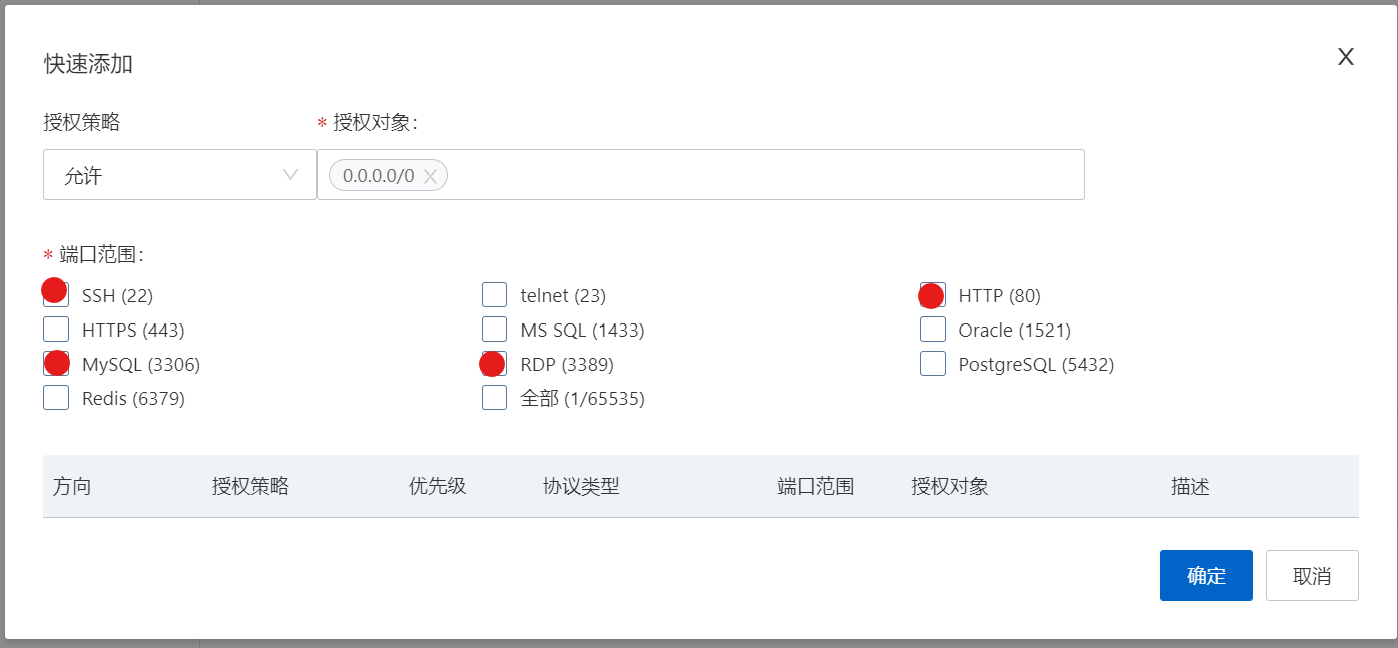
开放搭建WordPress需要的端口。
进入控制台→找的安全组→快速添加→开放以下端口
配置Apache2。
在安装Apache2之前我们需要更新一下我们的系统和仓库安装较新的软件版本
sudo apt-get update //更新软件列表
sudo apt-get upgrade //更新软件
安装Apache2
sudo apt-get install apache2 -y
如果想要检验配置是否成功可以在浏览器搜索框中输入http://<公网IP 地址>
如果查看到 “it works” 界面,说明 apache2 安装成功。

安装php组件。
同样的sudo apt-get install php -y
除此之外我们还需要安装php的相关组件来让WordPress更好地运行这里我安装一下组件
sudo apt install libapache2-mod-php
sudo apt install php-mysql
sudo apt install php-curl
sudo apt install php-gd
sudo apt install php-xml
sudo apt install php-mbstring
sudo apt install php-xmlrpc
sudo apt install php-zip
sudo apt install php-soap
sudo apt install php-intl
/*这里没有-y需要用户确认*/
安装Mysql数据库。
sudo apt-get install mysql-server -y
#安装完成后还可以运行数据库的安全配置运行数据库的安全配置服务
#sudo mysql_secure_installation
根据提示完成相应的设置
安装phpmyadmin。
sudo apt-get install phpmyadmin -y
在安装过程中我们需要根据提示选择Apache2并且输入一个符合要求的密码。
安装完成之后phpmyadmin会自动帮你创建一个名为phpmyadmin的用户密码就是你输入的密码
建立 /var/www/html 下的软连接。
sudo ln -s /usr/share/phpmyadmin /var/www/html/phpmyadmin
重启mysql 和Apache2。
sudo service mysql restart
sudo systemctl restart apache2.service
这样我们就把mysql和phpmyadmin文件链接起来使得在www文件加下的文件可以直接被访问
配置完成之后由于在安装Apache2时生成了一个index文件我们还需要把他删除或sudo mv/var/www/html/index.html /var/www/html/index~.html。
这样再次进入就不会显示it works!那个界面了而是变成了索引界面。
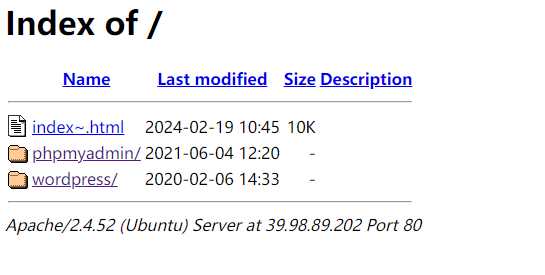
点击即可进入相应页面
数据库配置。
sudo mysql接下来,运行 ALTER USER 命令将 root 用户的身份验证方法修改为密码验证。
ALTER USER 'root'@'localhost' IDENTIFIED WITH mysql_native_password BY 'password';然后,退出 MySQL 终端
FLUSH PRIVILEGES
EXIT
在刚刚生成的索引界面里点击phpmyadmin
使用root和设定的密码登录数据库
为WordPress创建一个叫 wordpress 的数据库。
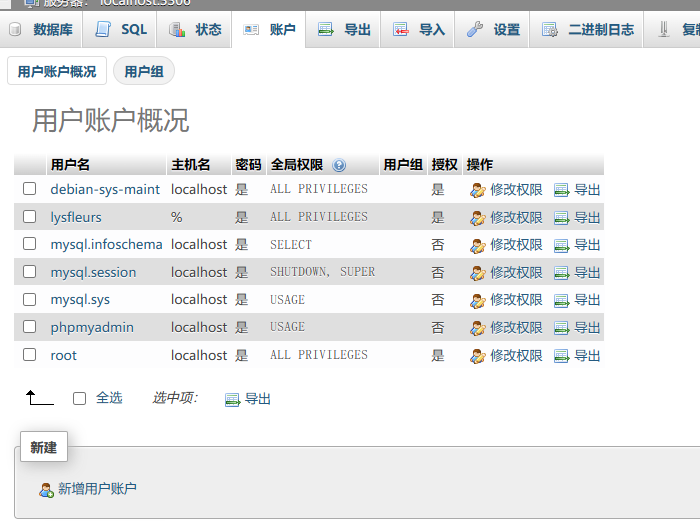
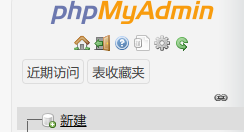 在账户选项中新建一个用户账户
 在新建的数据库中为新用户添加权限
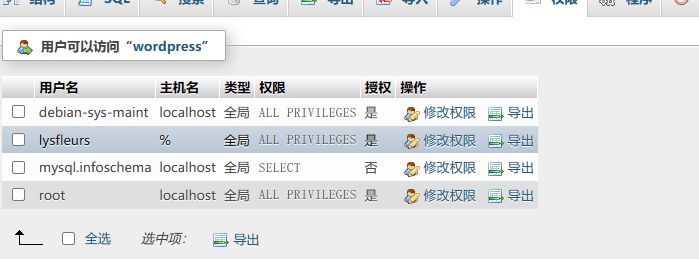 退出。
退出。
下载WordPress
wordpress.tar.gz 中文版下载链接:https://cn.wordpress.org/latest-zh_CN.tar.gz
下载最新中文版wordpress
wget https://cn.wordpress.org/latest-zh_CN.tar.gz
下载完成后,解压
tar -xzvf latest-zh_CN.tar.gz
移动wordpress
由于PHP默认访问 /var/www/html/ 文件夹,所以我们需要把 wordpress 文件夹里的文件都移动到 /var/www/html/ 文件夹
sudo mv wordpress/* /var/www/html/
设置html权限
sudo chmod -R 777 /var/www/html/
修改worldpress的配置文件。
进入到/var/www/html/wordpress目录下把wp-config-sample.php改为wp-config.php
然后编辑这个文件编辑以下内容
/** The name of the database for WordPress */ define( ‘DB_NAME’, ‘wordpress’ );
/** MySQL database username */ define( ‘DB_USER’, ‘wordpressuser’ );
/** MySQL database password */ define( ‘DB_PASSWORD’, ‘password’ );
重启 apache 和 mysql。
sudo systemctl restart apache2.service
sudo systemctl restart mysql.service
进入WordPress。
浏览器搜索框输入我们的公网IP地址点击wordpress那个文件夹进入使用刚刚创建的用户安装WordPress。
至此我们的个人博客就搭建好了。
参考:基于Ubuntu20.4搭建WordPress个人博客-阿里云开发者社区 (aliyun.com) 基于 Ubuntu 搭建 WordPress 个人博客 – 知乎 (zhihu.com)